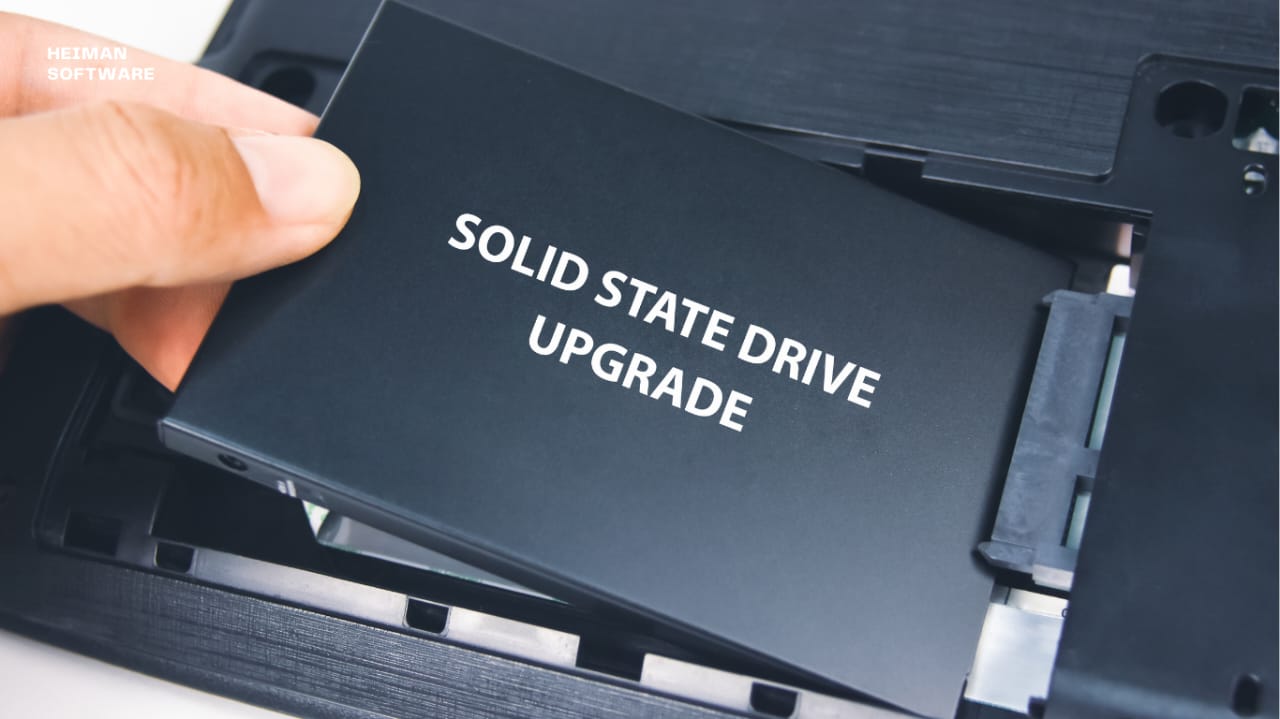
Ideal para substituir HDs em PCs e notebooks antigos. Escolha SATA 2.5" para máxima compatibilidade.
➜ Clique e veja o preço na Amazon!Upgrade de PC e Notebook Antigo: SSD e RAM Custo-Benefício (DDR3 e DDR4)
Guia para Acelerar seu Computador Lento, Usando SSD e Memória RAM sem Precisar Comprar um Novo.
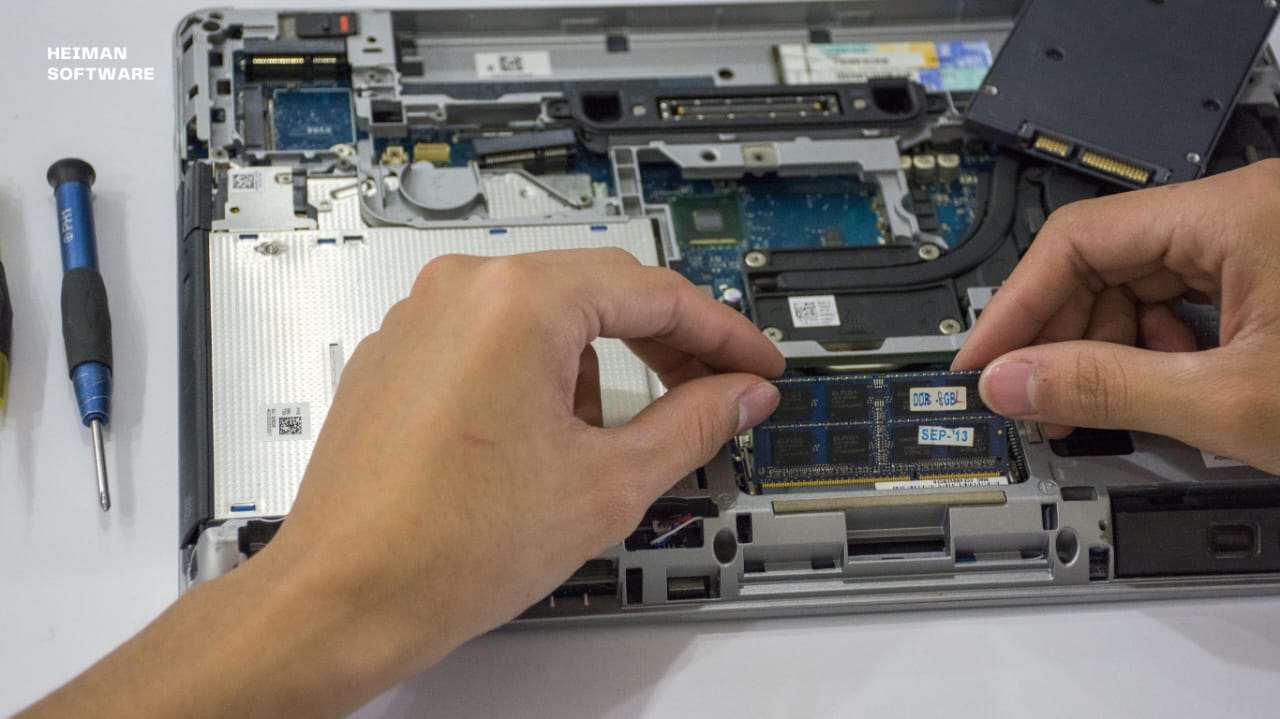
Seu PC ou notebook está lento, travando e te forçando a pensar em comprar uma máquina nova? Calma! Para muitos, especialmente aqueles com modelos mais antigos (com memória DDR3 ou processadores da 4ª à 7ª Geração), a solução mais inteligente e econômica é um upgrade estratégico.
Você não precisa gastar milhares de reais em um equipamento com DDR5. Com um investimento inteligente em um SSD e mais memória RAM compatível, você pode dar uma vida nova ao seu computador por uma fração do preço.
Este guia da WECodTI vai te mostrar exatamente o que comprar, como verificar a compatibilidade (se é DDR3, DDR4, SATA ou NVMe) e como instalar, mesmo que você nunca tenha aberto um computador antes.
Se você ainda não tem notebook, veja nosso Guia de Compra para Notebooks, os melhores em 2025!
💻 PCs Antigos: Entendendo a Realidade DDR3
Muitos computadores fabricados até 2014-2015 ainda usam Memória RAM DDR3. Se este é o seu caso, seu foco é o SSD, mas você deve garantir que a RAM que comprar seja DDR3 tenha a mesma frequência (MHz) do seu módulo atual.
Atenção: Módulos DDR3 não são compatíveis com slots DDR4, e vice-versa. Pesquisar o modelo exato do seu PC é crucial!
O fator mais importante é o SSD. Se seu PC antigo ainda tem HD, o ganho de velocidade ao instalar um SSD SATA é imenso e compensa a tecnologia mais antiga da sua RAM (DDR3). É o melhor investimento de desempenho por custo.
🔍 Passo 1: Qual Peça Devo Trocar Primeiro? (A Ordem Correta)
⚠ A Regra de Ouro: Se o seu notebook ainda usa um disco rígido tradicional (HD), a prioridade número 1 é o SSD. É a única mudança que fará seu PC ligar em segundos e não em minutos. A RAM vem em segundo lugar.
Como saber se meu PC aceita o upgrade?
A forma mais fácil de saber é pesquisar o modelo exato do seu PC/notebook no Google e verificar as especificações do fabricante. Você precisa saber se ele aceita:
- Tipo de RAM: É DDR3 ou DDR4? Qual a frequência máxima (Ex: 1333MHz, 2400MHz, 3200MHz)?
- Tipo de SSD: Tem slot para SSD SATA (2,5"), SSD M.2 SATA ou o ultrarrápido SSD M.2 NVMe
🛍 Passo 2: Nossas Recomendações de Compras (Custo-Benefício)
Focamos em produtos com boa reputação na Amazon. Lembre-se de checar a compatibilidade (DDR3, DDR4, SATA/NVMe) antes de comprar!
Recomendação 1: SSD (Seu Novo Sistema Operacional)
Recomendação 2: Memória RAM (Aumentar Multitarefas)
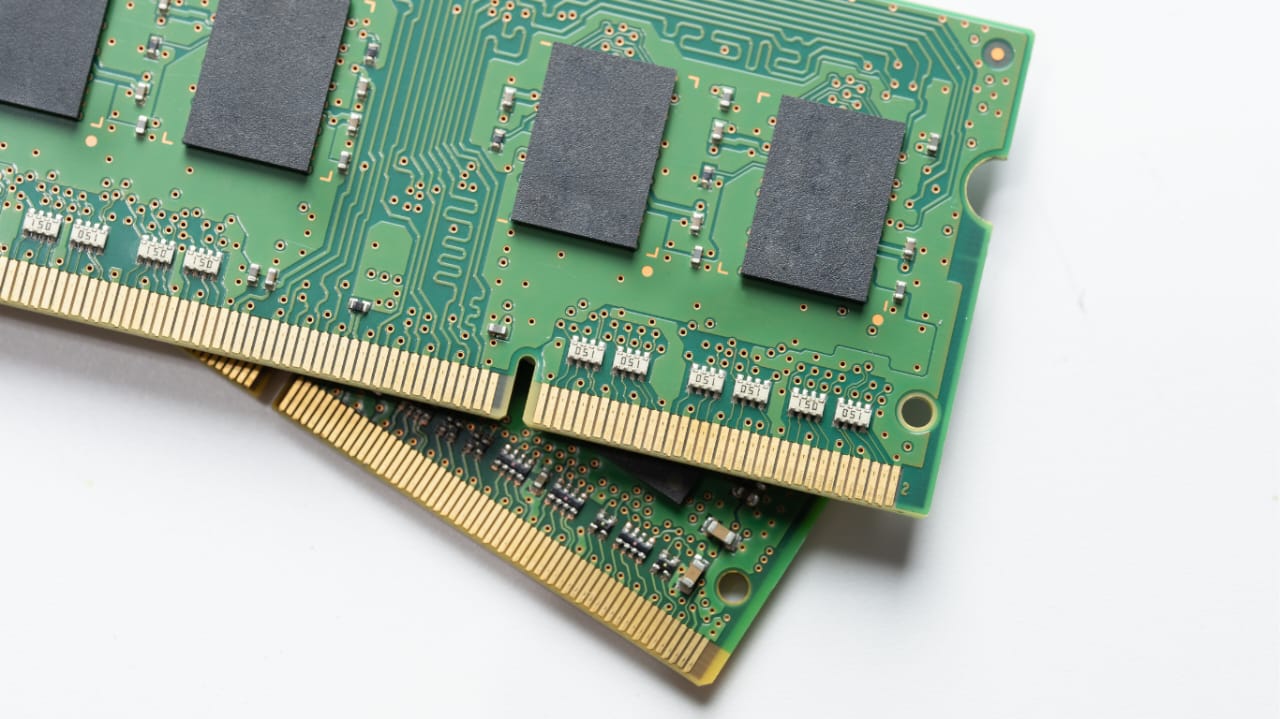
Memória RAM 8GB (DDR3 ou DDR4 - Verifique o Tipo!)
Aumente para 8GB ou 16GB para eliminar travamentos ao abrir vários programas. Verifique o tipo (DDR3/DDR4) antes de comprar!
➜ Clique e veja o preço na Amazon!Passo 3: Segurança e Orientações Essenciais
Aviso Importante: Risco de Queima e Dificuldade
O maior risco ao manusear componentes internos é a eletricidade estática, que pode queimar peças importantes, como a placa-mãe, com um simples toque. Se o seu notebook não possui uma tampa de fácil acesso para HD/RAM, ou se você não se sente 100% seguro com o processo, procure um profissional.
Não quer arriscar? A WECod.TI oferece o serviço de upgrade. Clique aqui e peça um orçamento de troca via WhatsApp Business!
Ferramentas Necessárias
Para notebooks com fácil acesso (os que possuem uma portinha dedicada na parte de baixo), você precisará apenas de ferramentas de precisão:
Passo 4: Instalação Física (Modelos de Acesso Fácil)
- Preparação: Desligue o PC, remova o carregador e, se possível, a bateria. Toque em algo metálico (como a carcaça de um gabinete ou o pé de uma mesa) para descarregar a eletricidade estática do seu corpo.
- Acesso: Use o kit de chaves de precisão para remover os parafusos da tampa dedicada ao HD/SSD e à RAM.
-
Substituição do SSD (HD):
- Remova o HD antigo (geralmente preso por 2 parafusos ou um suporte).
- Coloque o novo SSD no mesmo suporte e parafuse-o de volta ao slot.
-
Substituição da RAM:
- Afaste as travas laterais do módulo de RAM antigo; ele irá levantar.
- Com cuidado, segure o novo módulo apenas pelas bordas laterais e insira-o na diagonal no slot.
- Pressione o módulo para baixo até ouvir um "clique" das travas.
- Finalização: Recoloque a tampa de acesso e os parafusos. O próximo passo é instalar o sistema operacional (Windows/Linux) no novo SSD.
Lembre-se: Após a troca, seu PC não terá sistema operacional. Você precisará formatar e instalar o Windows no novo SSD.
Conclusão: Revitalize seu PC com Inteligência
O upgrade de SSD e RAM não é apenas uma economia; é uma decisão inteligente. Ele permite que você continue utilizando um hardware que, embora mais antigo (DDR3 ou DDR4), ainda é perfeitamente capaz de rodar sistemas operacionais e a maioria dos programas do dia a dia. Com menos de R$ 500 em peças, você pode transformar um PC lento em uma máquina rápida e produtiva novamente!